Kostenloser Online-Diagramm-Generator
Erstellen Sie Balkendiagramme, Liniendiagramme, Kreisdiagramme und mehr aus Ihren Tabellendaten. Per Drag-and-Drop sofort Diagramme erstellen — keine Anmeldung, keine Installation, 100 % browserbasiert.
- Laden Sie CSV-, Excel- oder JSON-Daten hoch und beginnen Sie sofort mit der Diagrammerstellung.
- Drag-and-Drop-Oberfläche — keine Programmier- oder Designkenntnisse erforderlich.
- Über 50 Diagrammtypen: Balken-, Linien-, Kreis-, Streu-, Flächendiagramme und mehr.
- Exportieren Sie Diagramme als PNG oder SVG für Berichte und Präsentationen.
- 100 % browserbasiert — Ihre Daten verlassen nie Ihr Gerät.
Diagramm-Generator-Tool
Unbegrenzte Dateigröße. Dieses Tool legt keine Größenobergrenze fest. Die Verarbeitung erfolgt im Browser und hängt vom verfügbaren Arbeitsspeicher Ihres Geräts ab.
Warum diesen kostenlosen Diagramm-Generator verwenden
Drag-and-Drop-Diagramm-Builder
Erstellen Sie Diagramme visuell, indem Sie Datenfelder auf Achsen ziehen. Keine Formeln, kein Code — wählen Sie einfach Ihre Spalten und einen Diagrammtyp, um sofort Ergebnisse zu sehen.
Über 50 Diagrammtypen unterstützt
Erstellen Sie Balken-, Linien-, Kreis-, Streu-, Flächen-, Histogramm-, Heatmap-Diagramme und mehr. Wechseln Sie mit einem Klick zwischen Diagrammtypen, um die beste Visualisierung für Ihre Daten zu finden.
Beliebige Tabellendaten importieren
Laden Sie CSV-, Excel- (.xlsx) oder JSON-Dateien direkt hoch. Sie können auch Daten aus der Zwischenablage einfügen. Der Diagramm-Generator erkennt Spalten und Datentypen automatisch.
Export als PNG oder SVG
Laden Sie Ihr fertiges Diagramm als hochauflösendes PNG-Bild oder skalierbare SVG-Vektordatei herunter. Perfekt für Berichte, Präsentationen, wissenschaftliche Arbeiten und Social-Media-Posts.
Keine Anmeldung, keine Installation
Beginnen Sie sofort mit der Diagrammerstellung ohne Kontoerstellung oder Softwareinstallation. Öffnen Sie die Seite, laden Sie Ihre Daten hoch und erstellen Sie Ihr Diagramm — so einfach.
100 % privat & browserbasiert
Die gesamte Datenverarbeitung erfolgt lokal in Ihrem Browser. Ihre Tabellendateien werden nie auf einen Server hochgeladen, sodass Ihre sensiblen Daten vollständig geschützt bleiben.
Was ist ein Diagramm-Generator?
Ein Diagramm-Generator ist ein Werkzeug, das Rohdaten in visuelle Diagramme und Grafiken umwandelt. Diagramme helfen Ihnen, Trends zu erkennen, Werte zu vergleichen und Erkenntnisse effektiver zu kommunizieren als Zahlentabellen. Ob Sie ein einfaches Balkendiagramm für ein Schulprojekt oder ein komplexes Streudiagramm für die Datenanalyse benötigen — ein Diagramm-Generator verwandelt Ihre Tabellendaten in klare, professionelle Visualisierungen.
Dieser kostenlose Online-Diagramm-Generator unterstützt all diese Diagrammtypen und mehr. Laden Sie einfach Ihre Daten hoch, wählen Sie einen Diagrammtyp und passen Sie Farben, Beschriftungen und Achsen an, um in Minuten präsentationsfertige Visualisierungen zu erstellen.
Balken- & Säulendiagramme
Vergleichen Sie Kategorien nebeneinander. Balkendiagramme eignen sich ideal zur Darstellung von Unterschieden zwischen Gruppen, zum Ranking von Elementen oder zur Anzeige von Umfrageergebnissen. Horizontale und vertikale Layouts werden unterstützt.
Liniendiagramme & Trendcharts
Visualisieren Sie Veränderungen im Zeitverlauf. Liniendiagramme eignen sich perfekt zur Verfolgung von Trends, Wachstumsmustern, Aktienkursen, Temperaturen oder anderen Zeitreihendaten mit einer kontinuierlichen X-Achse.
Kreisdiagramme & Ringdiagramme
Zeigen Sie Anteile und Prozentsätze. Kreisdiagramme zerlegen ein Ganzes in seine Bestandteile und machen es leicht zu erkennen, wie jede Kategorie zum Gesamtwert beiträgt.
Streudiagramme & Korrelationsdiagramme
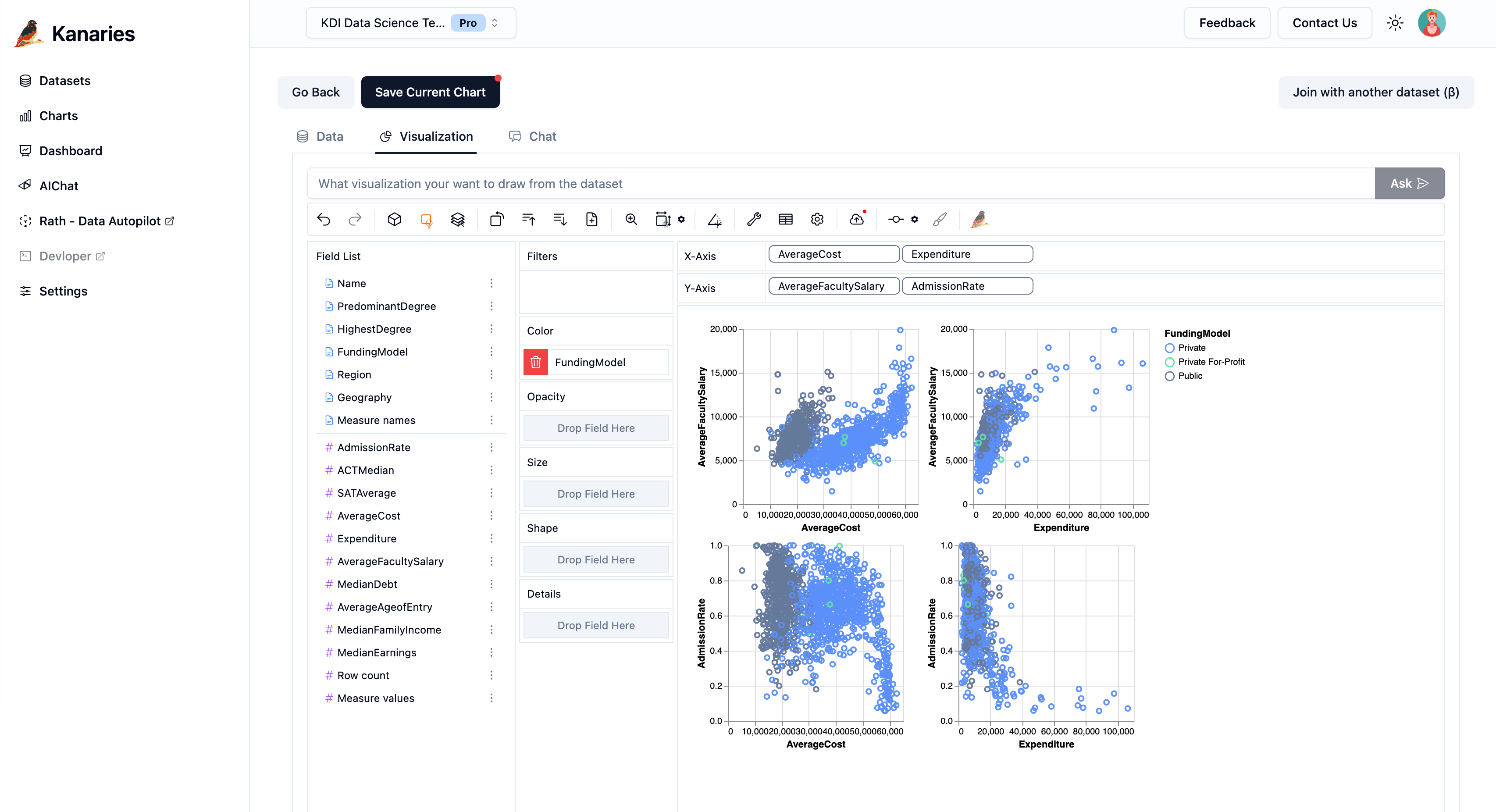
Untersuchen Sie Beziehungen zwischen zwei Variablen. Streudiagramme zeigen Korrelationen, Cluster und Ausreißer in Ihren Daten und sind unverzichtbar für statistische Analysen und Forschung.
So erstellen Sie ein Diagramm online
- 1
Laden Sie Ihre Daten hoch
Ziehen Sie eine CSV-, Excel- oder JSON-Datei per Drag-and-Drop in den obigen Diagramm-Generator. Sie können auch Daten direkt aus einer Tabelle einfügen. Ihre Spalten werden automatisch erkannt und sind sofort einsatzbereit.
- 2
Wählen Sie Ihren Diagrammtyp
Wählen Sie aus Balken-, Linien-, Kreis-, Streu-, Flächendiagrammen und vielen mehr. Verwenden Sie den Markierungstyp-Selektor, um sofort zwischen Diagrammtypen zu wechseln und eine Vorschau zu sehen.
- 3
Ziehen Sie Felder zum Erstellen Ihres Diagramms
Ziehen Sie Spaltennamen auf die X-Achse, Y-Achse, Farbe und Größe. Das Diagramm aktualisiert sich in Echtzeit. Experimentieren Sie mit verschiedenen Kombinationen, um die aufschlussreichste Visualisierung zu finden.
- 4
Exportieren oder teilen Sie Ihr Diagramm
Laden Sie Ihr fertiges Diagramm als PNG-Bild oder SVG-Vektordatei herunter. Sie können das interaktive Diagramm auch in Ihre Website einbetten oder mit Ihrem Team teilen.
Best Practices für die Diagrammerstellung
Wählen Sie den richtigen Diagrammtyp
Verwenden Sie Balkendiagramme für Kategorievergleiche, Liniendiagramme für Zeittrends, Kreisdiagramme für Anteile und Streudiagramme für Korrelationen. Der richtige Diagrammtyp macht Ihre Datengeschichte klar.
Halten Sie es einfach
Vermeiden Sie es, Ihr Diagramm mit zu vielen Datenreihen, Farben oder Beschriftungen zu überladen. Ein klares, fokussiertes Diagramm kommuniziert seine Botschaft schneller und effektiver.
Beschriften Sie Achsen deutlich
Versehen Sie Ihre X- und Y-Achsen immer mit aussagekräftigen Namen und fügen Sie gegebenenfalls Einheiten hinzu. Klare Achsenbeschriftungen helfen Ihrem Publikum, das Diagramm ohne zusätzliche Erklärung zu verstehen.
Verwenden Sie konsistente Farben
Halten Sie sich an eine konsistente Farbpalette in Ihren Diagrammen. Verwenden Sie unterscheidbare Farben für verschiedene Kategorien und vermeiden Sie Rot-Grün-Kombinationen für bessere Barrierefreiheit.
Y-Achse bei Null beginnen
Beginnen Sie bei Balken- und Flächendiagrammen die Y-Achse bei Null, um die Größenordnung der Unterschiede nicht falsch darzustellen. Abgeschnittene Achsen können kleine Variationen übertreiben.
Kontext durch Titel hinzufügen
Geben Sie Ihrem Diagramm einen klaren, aussagekräftigen Titel, der die wichtigste Erkenntnis zusammenfasst. Ein guter Titel sagt dem Betrachter, worauf er im Diagramm achten soll.
Diagramm-Generator FAQ
Wie erstelle ich kostenlos ein Diagramm online?
Laden Sie Ihre CSV-, Excel- oder JSON-Datendatei in den Diagramm-Generator auf dieser Seite hoch. Wählen Sie einen Diagrammtyp (Balken, Linie, Kreis, Streu usw.), ziehen Sie Ihre Datenfelder auf die Achsen, und Ihr Diagramm wird sofort erstellt. Laden Sie es als PNG oder SVG herunter. Keine Anmeldung oder Zahlung erforderlich.
Welche Arten von Diagrammen kann ich erstellen?
Sie können Balken-, Linien-, Kreis-, Streu-, Flächen-, Histogramm-, Heatmap-, Boxplot-Diagramme und viele mehr erstellen. Der Diagramm-Generator unterstützt über 50 Diagramm- und Grafiktypen für jeden Datenvisualisierungsbedarf.
Sind meine Daten bei diesem Diagramm-Generator sicher?
Ja. Dieser Diagramm-Generator läuft vollständig in Ihrem Browser. Ihre Datendateien werden nie auf einen Server hochgeladen — die gesamte Verarbeitung erfolgt lokal auf Ihrem Gerät. Ihre Daten bleiben vollständig privat.
Welche Dateiformate werden unterstützt?
Sie können CSV (.csv), Excel (.xlsx, .xls) und JSON-Dateien hochladen. Sie können auch Daten direkt aus Google Sheets, Excel oder jeder anderen Tabellenkalkulationsanwendung einfügen.
Kann ich die Farben und Beschriftungen meines Diagramms anpassen?
Ja. Sie können Farben, Achsenbeschriftungen, Legenden und andere visuelle Eigenschaften Ihres Diagramms anpassen. Ziehen Sie Felder auf den Farb-Shelf für Farbcodierung und verwenden Sie das Einstellungsfeld für spezifische Stiloptionen.
Wie exportiere ich mein Diagramm als Bild?
Klicken Sie auf die Export-Schaltfläche in der Diagramm-Symbolleiste, um Ihr Diagramm als PNG- oder SVG-Datei herunterzuladen. PNG ist ideal für Präsentationen und Social Media, SVG bietet skalierbare Vektorgrafiken für Druck und Web-Einbettung.
Was ist der Unterschied zwischen einem Graphen und einem Diagramm?
Die Begriffe werden oft austauschbar verwendet. Technisch bezieht sich ein Graph meist auf Visualisierungen, die Beziehungen zwischen Datenpunkten zeigen (wie Linien- und Streudiagramme), während Diagramm ein breiterer Begriff ist, der Tabellen und andere visuelle Formate einschließt. Dieses Tool erstellt beides.
Kann ich ein Diagramm aus Google-Sheets-Daten erstellen?
Ja. Kopieren Sie Ihre Daten aus Google Sheets und fügen Sie sie direkt in den Diagramm-Generator ein. Alternativ können Sie Ihre Google-Sheets-Daten als CSV-Datei herunterladen und hochladen. Beide Methoden funktionieren nahtlos.
Weitere Diagramm-Tools
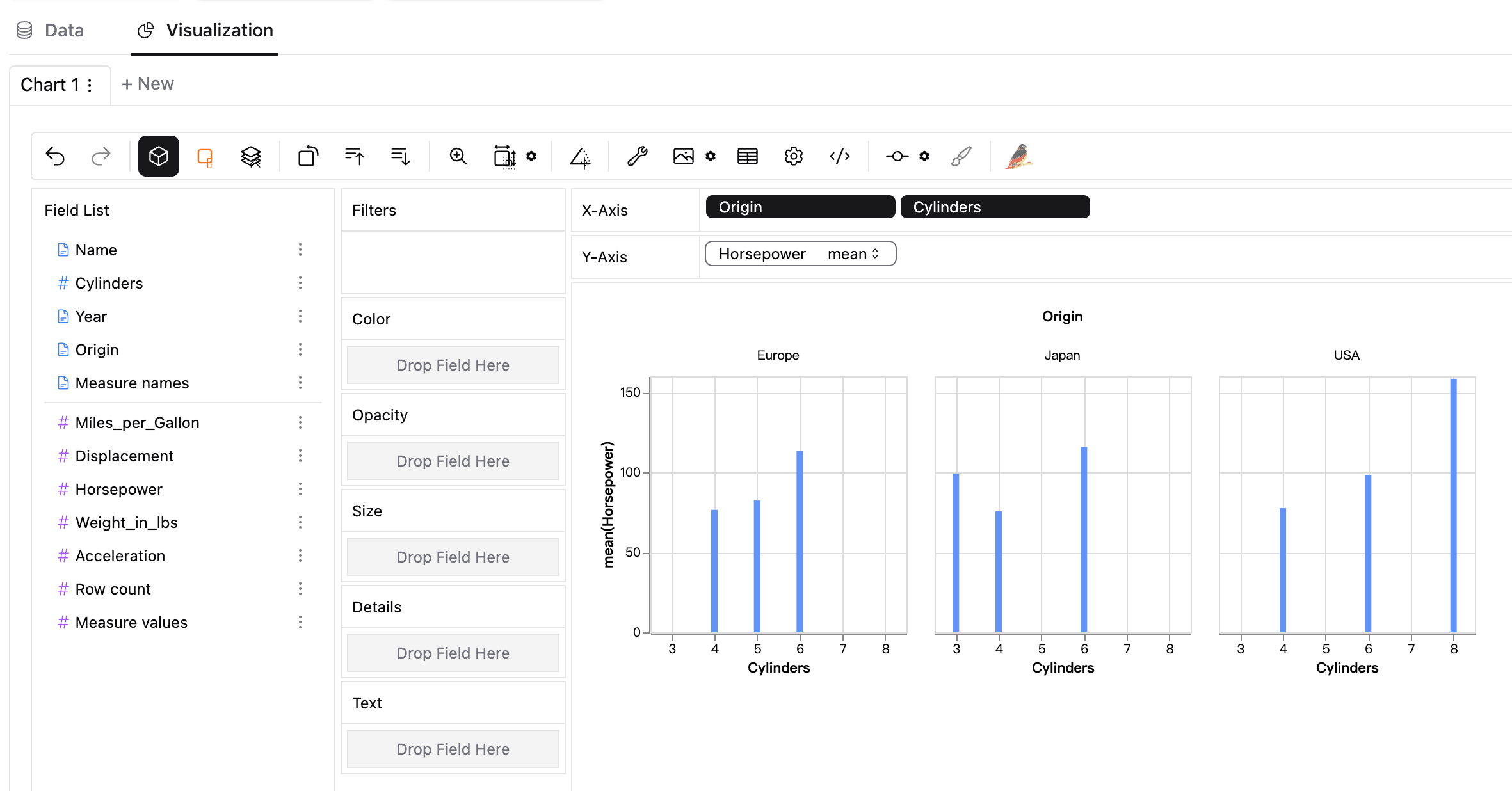
Chart / Graph Maker
Streudiagramm-Generator
Histogramm-Generator
Boxplot-Generator
Punktdiagramm-Generator
Stamm-Blatt-Diagramm-Generator
Liniendiagramm-Generator
Balkendiagramm-Generator
Kreisdiagramm-Generator
Netzdiagramm-Generator
CSV in Diagramm
Parquet to Chart
CSV to Visualization
JSON zu Diagramm
JSON to Visualization
Excel in Diagramm
SQLite in Diagramm
Excel to Visualization
SEO Visualization
Bubble Map Maker
Pivot Chart
Benötigen Sie weitere Diagrammoptionen? Probieren Sie unseren Need more chart options? Try our für erweiterte Visualisierung.