データから散布図を作成
ファイルサイズは無制限です。サイズを理由に読み込みを拒否しません。処理はブラウザ内で行い、処理できる量は端末の空きメモリによって変わります。
散布図作成ツールの特長
インストールもコードも不要で、2つの数値の関係をすぐに確かめられます。散布図は、相関図や分布図と呼ばれることもあります。
ファイルを読み込む、または貼り付ける
CSV・Excel・JSONのファイルを読み込むか、pandasやRの表を貼り付ければ、すぐに散布図を描けます。
色と大きさで項目を表す
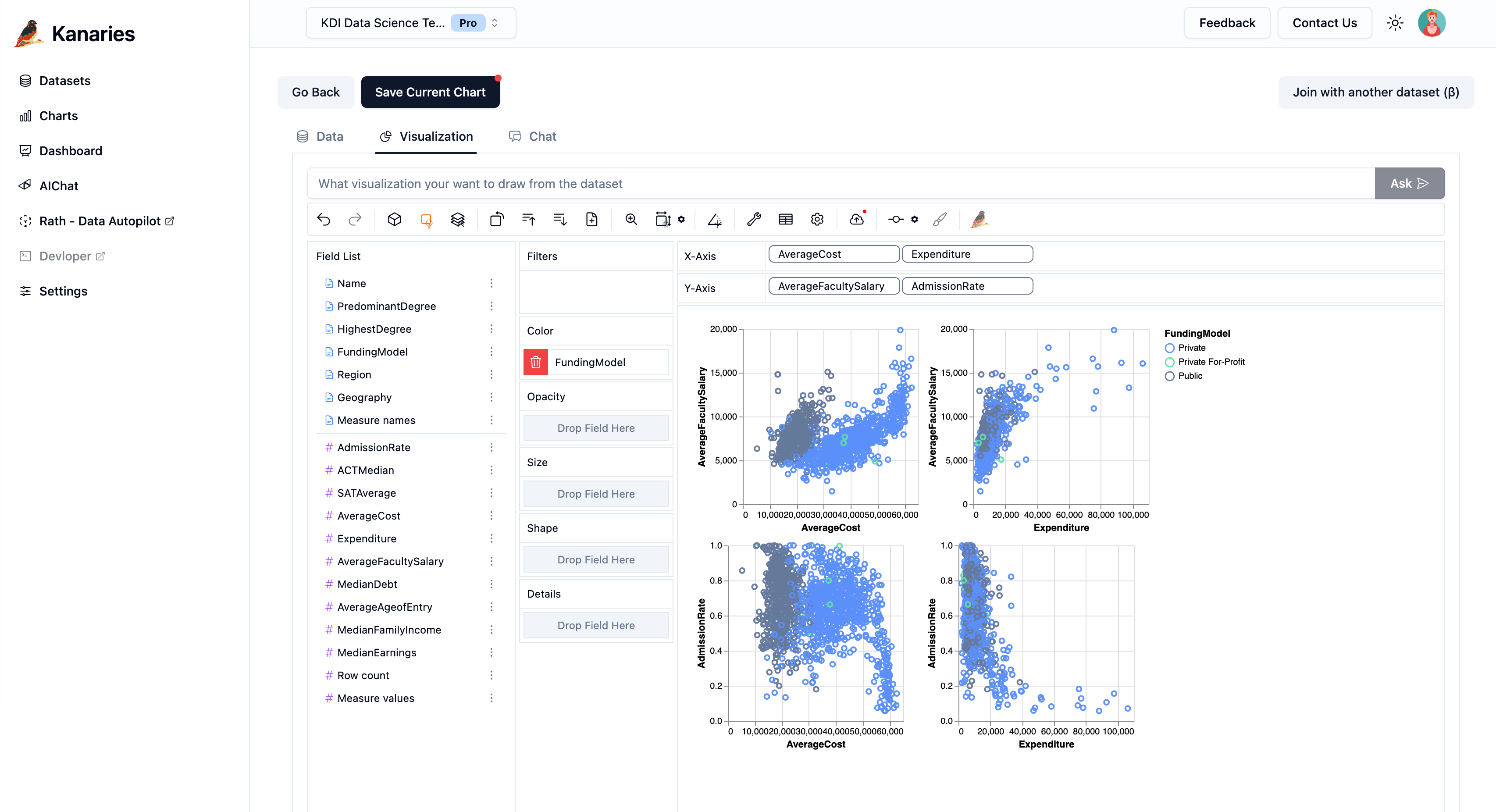
項目を「色」「大きさ」「ツールチップ」にドラッグすると、点を地域別に色分けしたり、売上に応じて点を大きくしたり、点ごとの詳しい情報を表示したりできます。コードは書きません。
画像で保存、ページに埋め込み
散布図はPNG・SVGの画像でダウンロードできます。iframeをコピーすれば、社内ドキュメントやNotion、社内ポータルにも埋め込めます。
散布図の作り方(3ステップ)
散布図は、2つの数値の一方を横軸、もう一方を縦軸にとり、データ1件を1つの点として打ったグラフです。たとえば「勉強時間」と「テストの点数」を軸にすると、勉強時間が長いほど点数が高いかどうかがわかります。作成はすべてブラウザ上で完結し、インストールは不要です。
- 01
1. データを読み込む
CSV・Excel・JSONのファイルを読み込むか、データをグリッドに直接貼り付けます。1行目は「広告費」「売上」のような見出しにしておきます。
- 02
2. X軸とY軸に数値を置く
横軸にしたい数値をX軸へ、縦軸にしたい数値をY軸へドラッグします。「集計」をオフにすると、データ1行が1つの点になります。色や点の大きさ、軸のスケールもここで調整します。
- 03
3. 調べて共有する
フィルター、ズーム、範囲選択(ブラッシング)で、気になる部分を詳しく調べます。できあがった散布図は、画像で保存するか、ページに埋め込みます。
散布図でわかること
2つの数値に関係があるか
点が右上がりに並べば正の相関、右下がりなら負の相関、ばらばらなら相関なしと読み取れます。広告費と売上、気温と来店数の関係を確かめるときに使います。
外れ値がどこにあるか
ほかの点から大きく離れた点が外れ値です。入力ミスなのか、理由のあるデータなのかを、実験結果やアンケートを集計する前に確認できます。
グループごとの違い
店舗や商品カテゴリで色分けすると、グループによって傾向が違うかどうかがわかります。レポートやプレゼンで、KPIどうしの関係を示す図にも使えます。
散布図作成についてよくある質問
- 読み込んだデータは安全ですか?
- はい。データはブラウザのセッション内にとどまります。タブを閉じたあとに、どこかへアップロードされることもありません。
- エクセルのデータから散布図を作成できますか?
- できます。CSV、Excel(.xls・.xlsx)、JSONに対応しているので、Excelファイルをそのまま読み込めます。表計算ソフトやノートブックからコピーしたデータの貼り付けにも対応しています。Excelだけで作る場合は、2列の数値を選択して「挿入」タブのグラフから「散布図」を選びます。
- 点の色やツールチップは変えられますか?
- 変えられます。カラーパレット、点の大きさの範囲、ツールチップに表示する項目を選んで、伝えたい内容に合わせた散布図にできます。
さらに多くのチャート作成ツール
ダッシュボードまで作りたいときは、チャート作成ツールもお試しください。