グラフ作成サイト(無料・登録不要)
CSVやExcelのデータから、棒グラフ・折れ線グラフ・円グラフ・散布図を作れる無料のグラフ作成サイトです。データを読み込んで項目をX軸とY軸にドラッグすれば、その場でグラフができます。登録もインストールも不要で、ブラウザだけで動きます。
- CSV・Excel・JSONのデータを読み込んで、すぐにグラフを作り始められます。
- ドラッグ&ドロップで操作できます。プログラミングもデザインの知識も要りません。
- 棒グラフ、折れ線グラフ、円グラフ、散布図、面グラフなど、50種類以上のグラフを作れます。
- PNG・SVGで保存して、資料やレポート、プレゼンに貼れます。
- ブラウザだけで動きます。データは外部に送信されません。
データを読み込んでグラフを作成
ファイルサイズは無制限です。サイズを理由に読み込みを拒否しません。処理はブラウザ内で行い、処理できる量は端末の空きメモリによって変わります。
無料で使えるグラフ作成サイトの特長
ドラッグ操作でグラフ作成
項目を軸にドラッグするだけで、グラフが目の前で組み上がります。数式もコードも要りません。列を選んでグラフの種類を決めれば、その場で結果が表示されます。
50種類以上のグラフに対応
棒グラフ、折れ線グラフ、円グラフ、散布図、面グラフ、ヒストグラム、ヒートマップなどを作成できます。グラフの種類はワンクリックで切り替えられるので、同じデータをいろいろな形で見比べて、いちばん伝わるものを選べます。
表計算ソフトのデータをそのまま取り込み
CSV、Excel(.xlsx)、JSONのファイルをそのまま読み込めます。ExcelやGoogleスプレッドシートからコピーしたデータの貼り付けにも対応しています。列とデータの型は自動で判別されるので、すぐにグラフを作り始められます。
PNG・SVGで保存
完成したグラフは、高解像度のPNG画像か、拡大しても粗くならないSVGでダウンロードできます。レポート、プレゼン資料、論文、SNSの投稿にそのまま使えます。
登録もインストールも不要
アカウント登録も、グラフ作成アプリのインストールも要りません。ページを開いてデータを読み込めば、すぐにグラフを作れます。
データはブラウザ内で処理
データの処理は、すべてブラウザの中で行われます。ファイルがサーバーにアップロードされることはなく、機密データも完全に守られます。
グラフ作成ツールで作れる主なグラフ
グラフは、数字の表だけでは読み取りにくい傾向や差を、ひと目でわかる形にするためのものです。量を比べるなら棒グラフ、変化を追うなら折れ線グラフ、内訳を見せるなら円グラフ、2つの数値の関係を見るなら散布図が基本です。このグラフ作成ツールなら、授業の課題に使う棒グラフも、データ分析用の散布図も、表のデータからそのまま作れます。
このグラフ作成ツールは、ここに挙げたグラフすべてに対応しています。データを読み込んでグラフの種類を選び、色・ラベル・軸を整えれば、プレゼンにそのまま使えるグラフが数分でできあがります。
棒グラフ
項目ごとの量を棒の長さで比べます。商品別の売上、部署別の人数、アンケートの回答数に向いています。X軸とY軸の項目を入れ替えれば、縦棒と横棒を切り替えられます。
折れ線グラフ
時間の流れに沿った変化を線で示します。月別の売上、気温、アクセス数のように、横軸が日付や月になるデータに使います。
円グラフ・ドーナツグラフ
全体に対する割合を扇形の大きさで示します。売上の構成比やアンケートの回答割合のように、合計が100%になるデータに向いています。項目が多いと読みにくくなるので、5つ前後までが目安です。
散布図
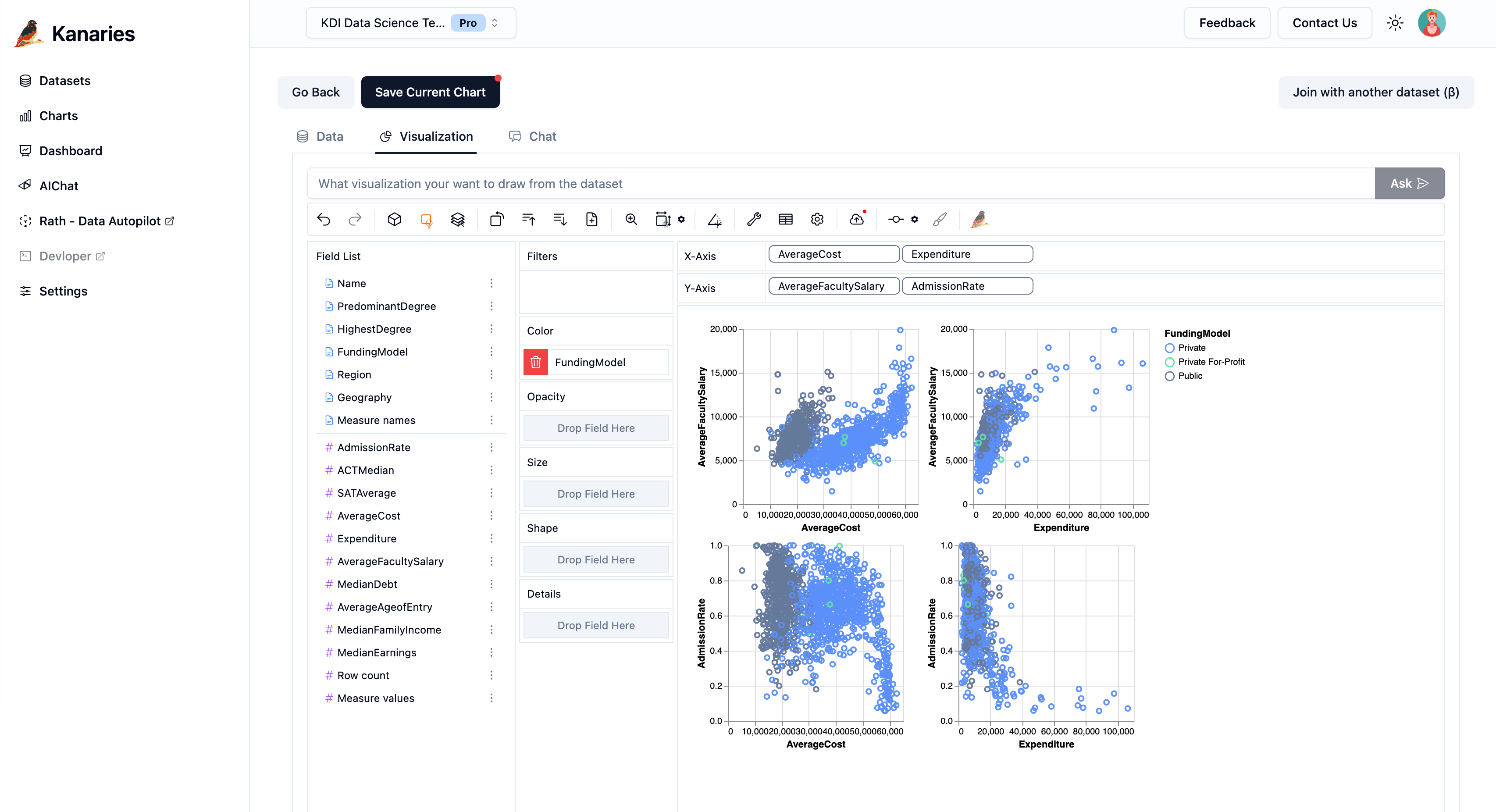
2つの数値の関係を点の集まりで示します。広告費と売上、気温と来店数のように、一方が増えるともう一方も増えるのかを確かめるときに使います。点のまとまり(クラスター)や、ほかから大きく外れた値も見つけやすくなります。
このサイトでのグラフの作り方
- 1
データを読み込む
CSV、Excel、JSONのファイルを、上のグラフ作成ツールにドラッグ&ドロップします。表計算ソフトからコピーしたデータを、画面左の表にそのまま貼り付けることもできます。列は自動で認識されます。表を書き換えたときは「チャートを更新」を押すと、グラフ画面に反映されます。
- 2
項目をX軸とY軸にドラッグする
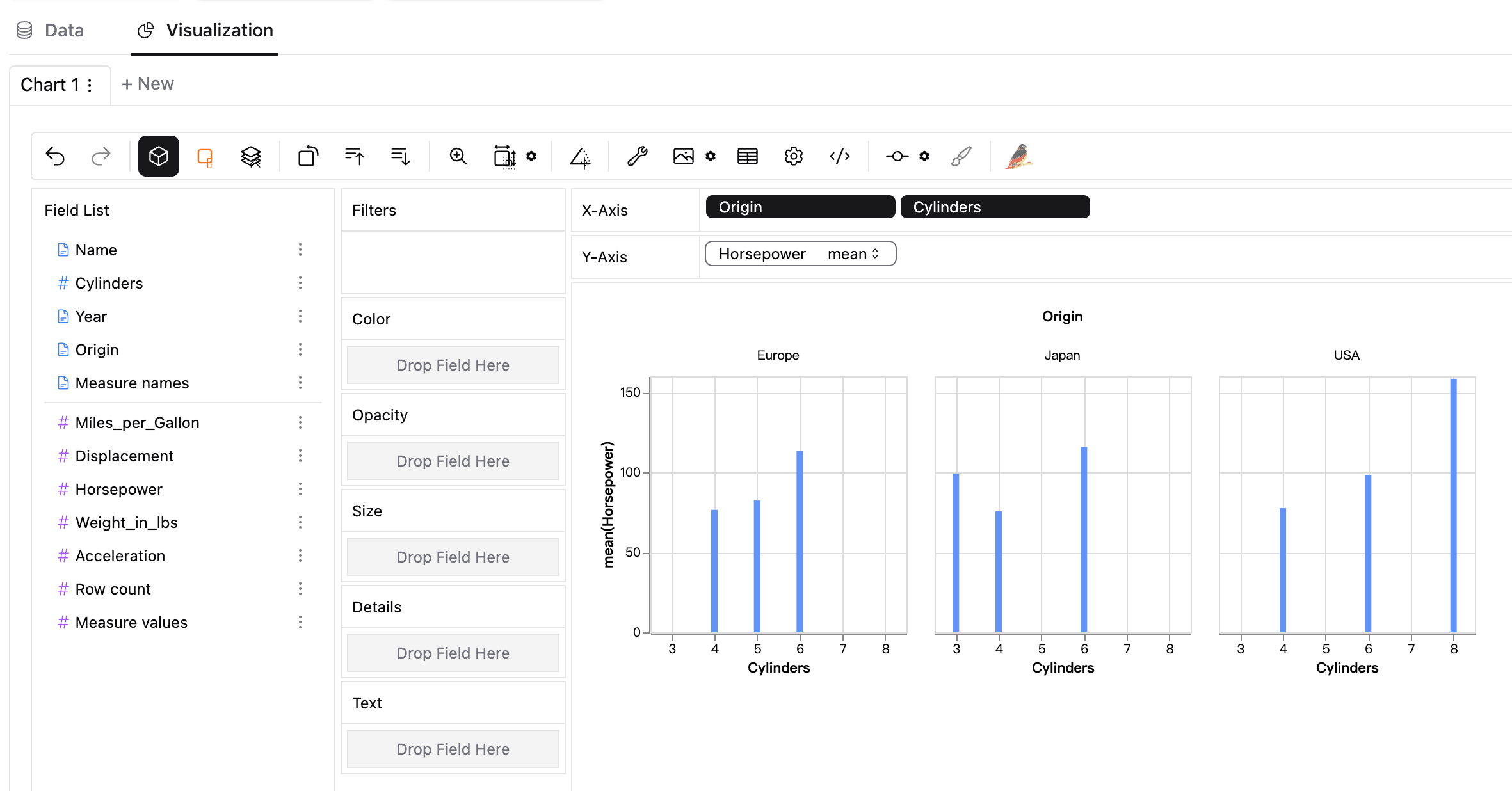
フィールド一覧から、横軸にしたい項目をX軸へ、数値の項目をY軸へドラッグします。たとえば「月」をX軸、「売上」をY軸に置くと、月別売上のグラフになります。「色」や「大きさ」にも項目を置けます。項目を置くたびに、グラフがその場で更新されます。
- 3
グラフの種類を選ぶ
棒グラフ、折れ線グラフ、円グラフ、散布図、面グラフなどから選びます。マークタイプを切り替えるとグラフがすぐに変わるので、データがどう見えるかを確かめながら決められます。円グラフにするには「アーク」を選び、割合にしたい数値を「角度」に、分けたい項目を「色」に置きます。
- 4
画像で保存、または共有する
「PNGとして保存」を押すと、グラフがPNG画像でダウンロードされます。SVGはツールバーの「エクスポート」から選べます。インタラクティブなグラフをWebサイトに埋め込んだり、チームに共有したりすることもできます。
見やすいグラフを作るコツ
伝えたいことからグラフを選ぶ
量の比較は棒グラフ、時間による変化は折れ線グラフ、割合は円グラフ、2つの数値の関係は散布図が基本です。迷ったら、このグラフで言いたいことを一文にしてみると決めやすくなります。
要素を詰め込みすぎない
系列や色が増えるほど、読み手はどこを見ればいいのかわからなくなります。1つのグラフで伝えることは1つに絞り、比べたい系列だけを残してください。
軸には項目名と単位を書く
「売上(万円)」「気温(℃)」のように単位まで入れておくと、説明がなくても読めるグラフになります。X軸とY軸の両方に、何の数値かがわかる名前を付けてください。
色に意味を持たせる
同じ項目は、資料全体で同じ色にそろえます。強調したい系列だけを濃い色にする方法も有効です。赤と緑の組み合わせは見分けにくい人がいるので、避けるのが無難です。
棒グラフの縦軸は0から始める
棒グラフや面グラフは、棒の長さや面積で量を表します。縦軸を途中から始めると、わずかな差が大きく見えてしまいます。
タイトルで結論を伝える
「月別売上」より「売上は3か月連続で増加」のように、読み取ってほしいことをタイトルに書くと伝わります。グラフには、どこを見ればいいかがわかるタイトルを付けてください。
グラフ作成についてよくある質問
グラフ作成サイトで無料でグラフを作るには?
このページのグラフ作成ツールに、CSV、Excel、JSONのデータファイルを読み込みます。グラフの種類(棒、折れ線、円、散布図など)を選び、項目を軸にドラッグすると、その場でグラフができます。完成したらPNGかSVGでダウンロードしてください。登録も支払いも必要ありません。
どんな種類のグラフを作れますか?
棒グラフ、折れ線グラフ、円グラフ、散布図、面グラフ、ヒストグラム、ヒートマップ、箱ひげ図など、50種類以上のグラフを作れます。
入力したデータは安全ですか?
はい。このグラフ作成ツールは、ブラウザの中だけで動きます。データファイルがサーバーにアップロードされることはなく、処理はすべてお使いの端末で行われます。データが外部に出ることはありません。
対応しているファイル形式は?Excelのデータも使えますか?
CSV(.csv)、Excel(.xlsx・.xls)、JSONのファイルを読み込めます。Googleスプレッドシート、Excel、そのほかの表計算ソフトからコピーしたデータを、そのまま貼り付けることもできます。
グラフの色や軸ラベルは変えられますか?
変えられます。色、軸ラベル、凡例などの見た目を調整できます。項目を「色」にドラッグすると項目ごとに色分けされ、細かいスタイルは「設定」で変更できます。
グラフを画像として保存するには?
「PNGとして保存」をクリックすると、表示中のグラフがPNG画像でダウンロードされます。ツールバーの「エクスポート」からはSVGでも保存できます。プレゼン資料やSNSにはPNG、印刷物やWebページに載せる場合は、拡大しても粗くならないSVGが向いています。
グラフとチャートの違いは何ですか?
日本語では、数値データを図にしたものを「グラフ」と呼ぶのが一般的です。「チャート」は英語のchartから来た言葉で、棒グラフや円グラフのほか、フローチャートや株価チャートのような図表にも使われます。数値を図で表すという意味では、同じものと考えて問題ありません。このツールでは、どちらも作成できます。
Googleスプレッドシートのデータからグラフを作れますか?
作れます。Googleスプレッドシートのデータをコピーして、このグラフ作成ツールにそのまま貼り付けてください。「ファイル」→「ダウンロード」→「カンマ区切り形式(.csv)」で保存したCSVファイルを読み込む方法もあります。どちらの方法でも、同じようにグラフを作れます。
さらに多くのチャート作成ツール
さらに多くの種類のチャートを使いたいときは、Need more chart options? Try ourもお試しください。